
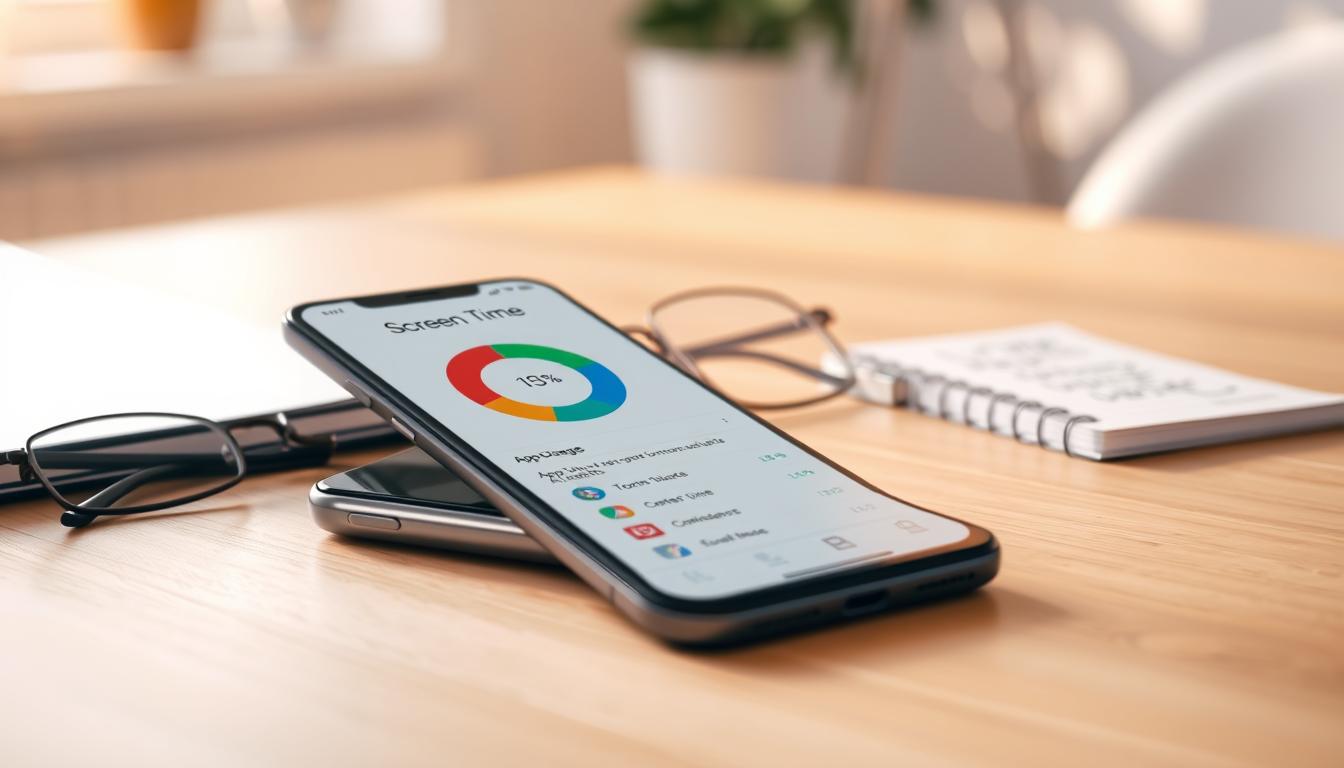
Banyak pengguna iPhone dan iPad tidak menyadari bahwa aplikasi favorit mereka terus berjalan di latar belakang, mengumpulkan data pribadi tanpa sepengetahuan mereka.
Hal ini dapat berdampak pada privasi dan kinerja perangkat. Namun, dengan fitur Screen Time pada iOS, pengguna dapat memantau dan mengontrol aktivitas aplikasi yang berjalan di latar belakang.
Dengan memahami dan menggunakan Screen Time, pengguna dapat memperoleh kontrol lebih baik atas data mereka dan meningkatkan efisiensi penggunaan baterai perangkat.
Poin Kunci
- Screen Time membantu memantau aplikasi yang berjalan di latar belakang.
- Pengguna dapat mengontrol aktivitas aplikasi untuk meningkatkan privasi.
- Fitur ini juga membantu meningkatkan efisiensi baterai perangkat.
- Pengguna dapat memahami bagaimana aplikasi menggunakan data mereka.
- Screen Time menawarkan kontrol lebih atas penggunaan perangkat.
Memahami Aktivitas App di Latar Belakang
Aktivitas aplikasi di latar belakang seringkali menjadi perhatian utama bagi pengguna yang ingin memantau penggunaan data dan baterai perangkat mereka. Dengan memahami bagaimana aplikasi berinteraksi di latar belakang, pengguna dapat mengoptimalkan kinerja perangkat dan menjaga privasi data.
Apa yang Dimaksud dengan Aktivitas App di Latar Belakang
Aktivitas aplikasi di latar belakang merujuk pada tindakan yang dilakukan oleh aplikasi saat mereka tidak sedang digunakan secara aktif. Beberapa aplikasi dapat terus berjalan di latar belakang untuk melakukan berbagai tugas, seperti memperbarui data, menerima notifikasi, atau melakukan sinkronisasi. Pemahaman tentang aktivitas ini dapat membantu pengguna mengidentifikasi aplikasi mana yang menggunakan sumber daya perangkat secara berlebihan.
Mengapa Penting untuk Melacak Aktivitas App
Melacak aktivitas aplikasi di latar belakang sangat penting karena beberapa alasan. Berikut adalah beberapa manfaatnya:
- Memahami aplikasi mana yang menggunakan data dan baterai perangkat secara berlebihan di latar belakang, sehingga Anda dapat menghemat sumber daya.
- Mengidentifikasi aplikasi yang berpotensi membahayakan privasi Anda dengan mengumpulkan dan mengirimkan data pribadi ke pihak ketiga tanpa persetujuan.
- Meningkatkan kinerja perangkat dan masa pakai baterai dengan menghentikan aplikasi yang tidak perlu berjalan di latar belakang.
- Membuat keputusan informasi tentang aplikasi mana yang boleh mengakses data Anda dan kapan mereka boleh melakukannya, seperti yang dijelaskan dalam laporan pelacakan aplikasi.
Dengan memahami dan melacak aktivitas aplikasi di latar belakang, Anda dapat meningkatkan keamanan dan efisiensi perangkat Anda.
Mengenal Fitur Screen Time di Perangkat iOS
Perangkat iOS kini dilengkapi dengan fitur Screen Time yang memungkinkan pengguna untuk memantau dan mengontrol penggunaan aplikasi.
Dengan Screen Time, pengguna dapat memperoleh wawasan yang lebih baik tentang bagaimana mereka menggunakan perangkat mereka. Fitur ini memberikan informasi tentang waktu yang dihabiskan pada aplikasi, aktivitas yang dilakukan, dan data yang digunakan.
Fungsi Utama Screen Time
Screen Time memiliki beberapa fungsi utama yang membantu pengguna mengontrol penggunaan aplikasi. Pertama, fitur ini memberikan laporan tentang waktu yang dihabiskan pada setiap aplikasi, memungkinkan pengguna untuk memahami pola penggunaan mereka.
Selain itu, Screen Time memungkinkan pengguna untuk menetapkan batas waktu untuk aplikasi tertentu, membantu mengurangi waktu yang dihabiskan pada aplikasi yang tidak produktif.
Perbedaan Screen Time dengan App Tracking Report
Screen Time dan App Tracking Report adalah dua fitur berbeda yang saling melengkapi untuk memberikan kontrol lebih besar atas privasi dan penggunaan aplikasi. App Tracking Report berfokus pada pelacakan aktivitas antar aplikasi dan situs web, sementara Screen Time lebih berfokus pada waktu penggunaan dan aktivitas dalam aplikasi individual.
Dengan demikian, Screen Time menyediakan data penggunaan yang lebih komprehensif, termasuk berapa lama aplikasi digunakan dan kapan. Sementara itu, App Tracking Report lebih berfokus pada bagaimana aplikasi membagikan data Anda dengan aplikasi lain.
Cara Mengaktifkan dan Mengonfigurasi Screen Time

Mengatur Screen Time adalah proses sederhana yang memungkinkan Anda untuk mengontrol penggunaan aplikasi di iPhone. Dengan mengaktifkan fitur ini, Anda dapat memantau dan membatasi aktivitas aplikasi di latar belakang, sehingga meningkatkan produktivitas dan mengurangi distraksi.
Langkah-langkah Mengaktifkan Screen Time
Untuk mengaktifkan Screen Time, pertama-tama buka menu “Pengaturan” di iPhone Anda. Kemudian, cari dan pilih “Screen Time.” Setelah itu, ketuk “Aktifkan Screen Time” dan ikuti instruksi yang diberikan. Anda akan diminta untuk memilih apakah iPhone tersebut milik Anda atau milik anak Anda. Pilihan ini akan mempengaruhi pengaturan default yang diterapkan pada Screen Time.
Setelah mengaktifkan Screen Time, Anda akan melihat laporan tentang penggunaan aplikasi di iPhone. Ini adalah langkah awal untuk memahami bagaimana Anda menggunakan perangkat Anda.
Mengatur Batasan dan Preferensi
Setelah Screen Time diaktifkan, Anda dapat mengatur berbagai batasan dan preferensi untuk mengontrol penggunaan aplikasi. Anda dapat mengetuk opsi “Batasan Aplikasi” untuk membatasi kategori aplikasi tertentu atau aplikasi individual. Fitur “Waktu Hening” memungkinkan Anda menjadwalkan periode saat hanya aplikasi yang Anda izinkan dan panggilan telepon yang tersedia di iPhone Anda.
- Anda dapat menyesuaikan “Waktu Layar” untuk setiap aplikasi dengan mengetuk pada laporan harian atau mingguan dan memilih aplikasi tertentu untuk menetapkan batas waktu khusus.
- Untuk membatasi konten dan privasi, ketuk opsi “Pembatasan Konten & Privasi” untuk mengontrol pembelian dalam aplikasi, konten dewasa, dan perubahan pada pengaturan privasi.
- Semua batasan ini dapat dilindungi dengan kode akses Screen Time yang terpisah dari kode kunci perangkat Anda, memastikan bahwa pengaturan tidak dapat diubah tanpa otorisasi.
Dengan mengikuti langkah-langkah ini, Anda dapat mengoptimalkan penggunaan Screen Time untuk meningkatkan kontrol atas aktivitas aplikasi di iPhone Anda.
Lacak Aktivitas App iOS dengan Screen Time
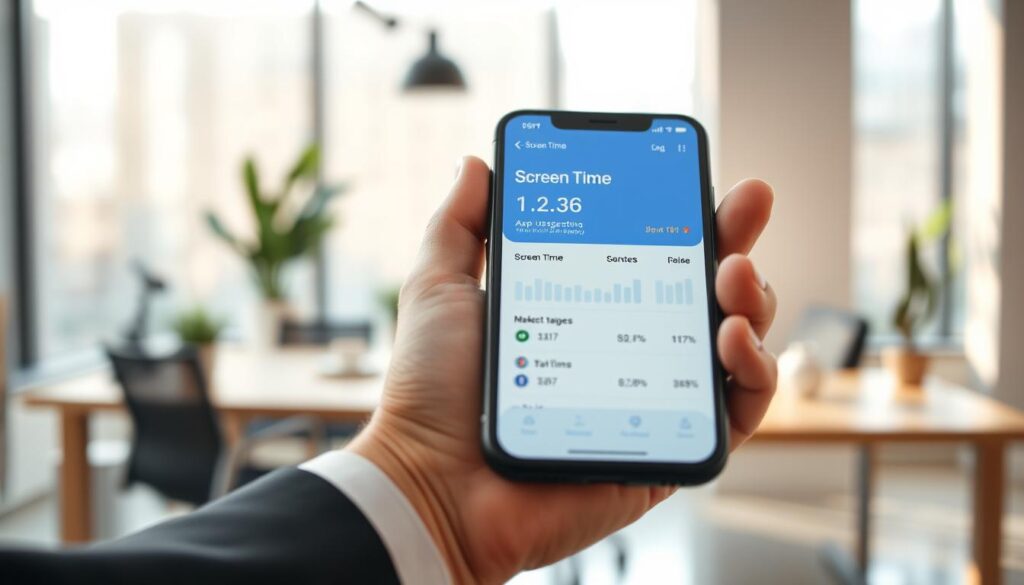

Dengan Screen Time, Anda dapat memantau aktivitas app di perangkat iOS dengan lebih efektif. Fitur ini tidak hanya membantu Anda memahami pola penggunaan app, tetapi juga memberikan wawasan tentang bagaimana Anda dapat mengoptimalkan waktu layar.
Melihat Statistik Penggunaan App
Screen Time memungkinkan Anda untuk melihat statistik penggunaan app secara rinci. Anda dapat memantau berapa lama Anda menggunakan setiap app, serta kategori app mana yang paling sering digunakan. Statistik ini disajikan dalam bentuk grafik yang mudah dipahami, sehingga Anda dapat dengan cepat mengidentifikasi pola penggunaan.
Berikut adalah contoh tabel yang menunjukkan statistik penggunaan app:
| App | Waktu Penggunaan | Jumlah Peluncuran |
|---|---|---|
| 2 jam | 10 kali | |
| 1,5 jam | 8 kali | |
| Safari | 1 jam | 5 kali |
Menganalisis Data Aktivitas App
Menganalisis data aktivitas app di Screen Time membantu Anda memahami pola penggunaan dan mengidentifikasi area di mana Anda mungkin ingin mengurangi waktu layar. Laporan mingguan memberikan perbandingan dengan minggu sebelumnya, memungkinkan Anda melacak perubahan dalam kebiasaan penggunaan app dari waktu ke waktu.
Fitur “Waktu Paling Aktif” menunjukkan kapan Anda paling banyak menggunakan perangkat, membantu Anda mengidentifikasi waktu saat Anda mungkin terlalu bergantung pada app tertentu. Untuk analisis yang lebih detail, Anda dapat mengetuk kategori atau app tertentu untuk melihat grafik penggunaan harian dan data lengkap aktivitas selama seminggu terakhir.
Dengan memahami data aktivitas app, Anda dapat membuat keputusan yang lebih tepat untuk mengoptimalkan penggunaan perangkat iOS Anda.
Mengontrol Izin App dan Privasi Data
iPhone menawarkan berbagai fitur untuk mengontrol izin aplikasi dan privasi data, memastikan pengalaman pengguna yang lebih aman. Dengan memahami cara mengelola izin aplikasi dan privasi data, Anda dapat meningkatkan keamanan perangkat iPhone Anda.
Mengelola Izin App di Latar Belakang
Mengelola izin aplikasi di latar belakang adalah langkah penting untuk mengontrol bagaimana aplikasi berinteraksi dengan data Anda bahkan ketika Anda tidak sedang menggunakannya. Untuk melakukan ini, buka Pengaturan > Umum > Latar Belakang App, dan pilih aplikasi mana yang diizinkan untuk berjalan di latar belakang.
Dengan membatasi aplikasi yang berjalan di latar belakang, Anda dapat menghemat baterai dan mengurangi risiko akses data yang tidak perlu.
Membatasi Akses Data untuk App Tertentu
Untuk membatasi akses data untuk aplikasi tertentu, buka Pengaturan > Privasi dan pilih jenis data yang ingin Anda batasi, seperti Kontak, Kalender, Foto, atau Bluetooth. iOS memungkinkan Anda mengontrol akses aplikasi ke data sensitif secara individual, memberikan kontrol granular atas informasi apa yang dapat diakses oleh setiap aplikasi.
Selain itu, untuk aplikasi yang memerlukan akses internet, Anda dapat membatasi penggunaan data seluler melalui Pengaturan > Seluler dan menonaktifkan akses data seluler untuk aplikasi tertentu, memaksa mereka hanya menggunakan Wi-Fi.
Dengan menggunakan fitur-fitur ini, Anda dapat meningkatkan privasi dan keamanan data di iPhone Anda, serta mengoptimalkan penggunaan data dan baterai.
Tips Mengoptimalkan Penggunaan Screen Time
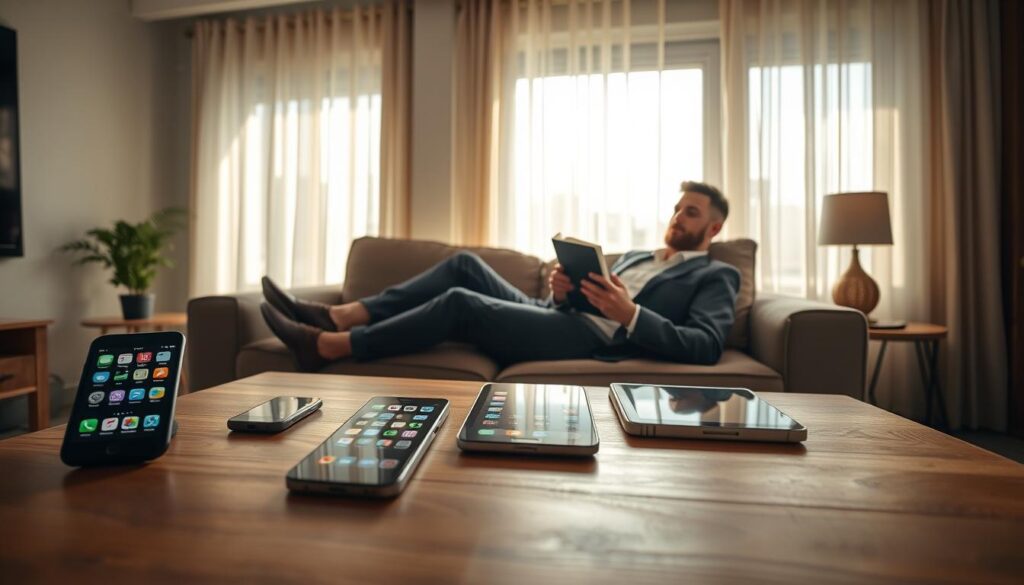
Ada beberapa cara untuk memaksimalkan penggunaan Screen Time di perangkat iOS Anda. Dengan mengoptimalkan pengaturan dan fitur yang tersedia, Anda dapat memantau dan mengontrol aktivitas di perangkat Anda dengan lebih efektif.
Mengatur Batasan Waktu untuk App Tertentu
Anda dapat mengatur batasan waktu untuk aplikasi tertentu menggunakan Screen Time. Ini membantu Anda mengontrol seberapa lama Anda menggunakan aplikasi tertentu setiap hari. Untuk melakukan ini, buka pengaturan Screen Time, pilih “Batasan App,” dan atur waktu yang diinginkan untuk setiap kategori aplikasi.
- Pilih kategori aplikasi yang ingin dibatasi.
- Atur waktu yang diinginkan untuk setiap kategori.
- Screen Time akan memberi tahu Anda ketika waktu yang telah ditentukan hampir habis.
Menggunakan Fitur Downtime
Fitur Downtime memungkinkan Anda untuk menjadwalkan waktu ketika perangkat Anda tidak boleh digunakan, kecuali untuk aplikasi yang Anda izinkan. Ini sangat berguna untuk meningkatkan produktivitas dan mengurangi gangguan.
Untuk mengaktifkan Downtime, buka pengaturan Screen Time, pilih “Downtime,” dan atur jadwal yang diinginkan.
Menyinkronkan Screen Time di Beberapa Perangkat
Untuk pengalaman yang konsisten, Anda dapat menyinkronkan pengaturan Screen Time di semua perangkat Apple Anda yang menggunakan ID Apple yang sama. Aktifkan opsi “Bagikan Di Seluruh Perangkat” di pengaturan Screen Time untuk melacak total waktu layar di semua perangkat iPhone dan iPad Anda.
- Sinkronisasi ini memastikan bahwa batasan aplikasi, Downtime, dan pembatasan konten diterapkan secara konsisten.
- Data lengkap aktivitas dari semua perangkat disatukan dalam satu laporan.
- Fitur ini sangat berguna untuk orang tua yang ingin memantau dan mengelola penggunaan perangkat oleh anak-anak mereka di beberapa perangkat sekaligus. Untuk informasi lebih lanjut, kunjungi situs dukungan Apple.
Kesimpulan
Dengan memahami dan memanfaatkan fitur Screen Time, pengguna iPhone dan iPad dapat memiliki kontrol lebih besar atas aktivitas aplikasi di perangkat mereka. Fitur ini tidak hanya memberikan wawasan tentang penggunaan aplikasi tetapi juga memungkinkan pengguna untuk mengatur batasan dan meningkatkan keamanan.
Dengan mengaktifkan Screen Time, pengguna dapat memantau statistik penggunaan aplikasi, menganalisis data aktivitas, dan mengelola izin aplikasi. Fitur tambahan seperti Downtime dan sinkronisasi antar perangkat menjadikan Screen Time alat yang komprehensif.
Pengguna juga dapat mengoptimalkan penggunaan Screen Time dengan mengatur batasan waktu untuk aplikasi tertentu, menggunakan browser yang berfokus pada privasi, dan memantau aktivitas browsing. Dengan demikian, pengguna dapat menciptakan pengalaman digital yang lebih seimbang dan aman.
Dengan memanfaatkan tips dan fitur yang dibahas dalam artikel ini, pengguna iPhone dan iPad dapat meningkatkan kebiasaan digital mereka secara keseluruhan.