Cara Efektif Memeriksa RAM Laptop Anda untuk Kinerja Optimal dan Peningkatan Produktivitas

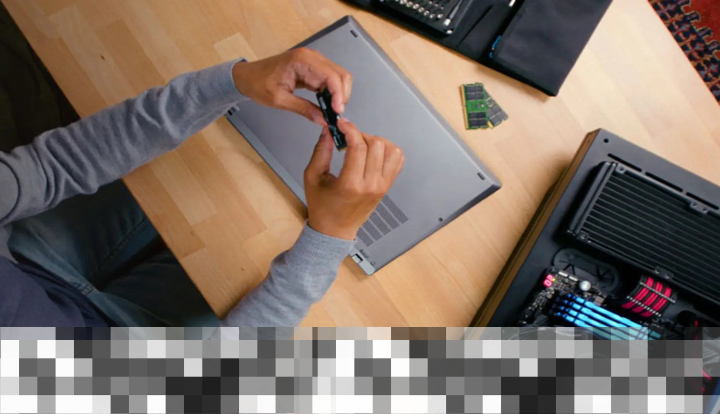
Memahami kapasitas RAM pada laptop adalah langkah krusial bagi setiap pengguna yang ingin memastikan bahwa perangkat mereka dapat menjalankan aplikasi dengan lancar. Setiap aplikasi memiliki spesifikasi minimum yang harus dipenuhi, termasuk jumlah RAM yang diperlukan untuk beroperasi secara optimal. Pada laptop berbasis Windows, kapasitas RAM dapat bervariasi, mulai dari 4GB, 8GB, hingga 16GB atau lebih. Oleh karena itu, penting bagi pengguna untuk mengetahui cara memeriksa RAM mereka untuk menghindari kesalahan dalam menginstal aplikasi atau merencanakan upgrade perangkat. Yang menarik, pengguna tidak perlu mengunduh aplikasi tambahan karena Windows sudah dilengkapi dengan berbagai fitur bawaan yang memudahkan pengecekan kapasitas RAM.
Cara Memeriksa RAM Lewat Menu Settings
Salah satu cara termudah untuk memeriksa kapasitas RAM adalah melalui menu Settings. Di sini, pengguna dapat menemukan informasi dasar mengenai perangkat, termasuk jumlah RAM dan spesifikasi prosesor. Untuk melakukan ini, cukup buka menu Start, pilih Settings, kemudian masuk ke System dan klik About. Informasi mengenai spesifikasi laptop Anda akan langsung muncul di layar, memberikan gambaran jelas tentang kapasitas RAM yang tersedia.
Memeriksa RAM Melalui Windows Explorer
Selain melalui Settings, cara lain untuk memeriksa RAM adalah dengan menggunakan Windows Explorer. Metode ini cukup dikenal karena sering digunakan untuk mengecek penyimpanan. Cukup buka “This PC”, lakukan klik kanan pada area kosong, dan pilih Properties. Setelah itu, informasi mengenai RAM serta spesifikasi lainnya akan ditampilkan secara otomatis, memudahkan Anda dalam memverifikasi kapasitas RAM laptop Anda.
Detail Lebih Lengkap dengan System Information
Bagi mereka yang memerlukan informasi yang lebih mendetail, fitur System Information dapat dimanfaatkan. Fitur ini tidak hanya menampilkan informasi mengenai RAM, tetapi juga komponen lainnya seperti kartu grafis. Untuk mengaksesnya, cukup ketik “System Information” di kolom pencarian Windows dan buka aplikasinya. Anda akan mendapatkan data yang lebih lengkap mengenai perangkat Anda, termasuk spesifikasi penting lainnya.
Memeriksa RAM Melalui Command Prompt
Jika Anda mencari cara alternatif, Command Prompt juga dapat digunakan untuk memeriksa kapasitas RAM. Dengan mengetik perintah tertentu, Anda dapat memperoleh informasi spesifikasi laptop secara lengkap. Buka Command Prompt dan ketik “systeminfo”, kemudian tekan Enter. Data mengenai kapasitas RAM dan informasi lainnya akan ditampilkan, memberikan cara cepat untuk mengetahui spesifikasi perangkat Anda.
Informasi Tambahan dengan Dxdiag
Cara lain yang patut dicoba adalah menggunakan Dxdiag. Program ini sering digunakan untuk memeriksa kondisi perangkat, tetapi juga dapat menampilkan spesifikasi dasar perangkat. Anda hanya perlu membuka Dxdiag melalui pencarian Windows dan informasi mengenai RAM serta komponen lain seperti audio dan grafis akan ditampilkan di layar. Ini adalah metode yang efisien untuk mendapatkan gambaran menyeluruh tentang kemampuan perangkat Anda.
Mengapa Memeriksa RAM itu Penting?
Memeriksa RAM laptop Anda secara berkala adalah langkah yang sangat penting, terutama jika Anda sering menggunakan aplikasi berat atau multitasking. Dengan mengetahui kapasitas RAM, Anda dapat meningkatkan produktivitas dengan memastikan bahwa laptop Anda mampu menangani berbagai tugas sekaligus tanpa mengalami lag atau keterlambatan. Selain itu, informasi ini juga penting saat mempertimbangkan upgrade RAM untuk meningkatkan kinerja perangkat.
Manfaat Memiliki RAM yang Cukup
Memiliki kapasitas RAM yang memadai memberikan banyak keuntungan, antara lain:
- Menjalankan aplikasi berat dengan lancar.
- Mengurangi waktu loading saat membuka program.
- Mendukung multitasking yang lebih efisien.
- Meningkatkan pengalaman pengguna secara keseluruhan.
- Memperpanjang umur perangkat melalui pengelolaan sumber daya yang lebih baik.
Tips untuk Meningkatkan Kinerja RAM
Setelah mengetahui kapasitas RAM laptop Anda, ada beberapa tips untuk meningkatkan kinerjanya:
- Menutup aplikasi yang tidak digunakan untuk membebaskan memori.
- Menggunakan aplikasi optimasi yang dapat membantu membersihkan RAM.
- Melakukan upgrade RAM jika diperlukan, terutama untuk pengguna yang menjalankan aplikasi berat.
- Mengatur pengaturan sistem untuk memaksimalkan penggunaan RAM.
- Memperbarui perangkat lunak dan driver untuk memastikan kinerja optimal.
Kesimpulan
Memeriksa RAM laptop Anda adalah langkah penting untuk memastikan kinerja optimal dari perangkat yang Anda gunakan. Dengan mengetahui cara-cara untuk mengecek kapasitas RAM, Anda dapat mengambil keputusan yang lebih baik mengenai instalasi aplikasi dan upgrade perangkat. Pastikan untuk memanfaatkan fitur-fitur yang sudah ada di Windows, sehingga Anda tidak perlu repot-repot mengunduh aplikasi tambahan. Dengan informasi yang tepat, Anda dapat meningkatkan produktivitas dan pengalaman pengguna secara keseluruhan.
➡️ Baca Juga: Bursa Kripto CFX Catat Peningkatan Transaksi Februari: Data Transparan Meningkatkan Kepercayaan Investor
➡️ Baca Juga: Nasib Pekerja Gig Indonesia: Menyeimbangkan Inovasi Digital dan Perlindungan Regulasi